การสร้าง Data Visualization ด้วย Highcharts.js
Highcharts คืออะไร?
Highcharts.js คือไลบรารี JavaScript ที่ได้รับความนิยมอย่างสูงสำหรับสร้างกราฟและแผนภูมิแบบโต้ตอบ (Interactive) บนหน้าเว็บไซต์ พัฒนาขึ้นโดยบริษัท Highsoft จากนอร์เวย์ จุดเด่นของ Highcharts คือความง่ายในการใช้งาน เอกสารประกอบที่ละเอียดและเข้าใจง่าย และรองรับกราฟหลากหลายประเภท ตั้งแต่กราฟเส้น, กราฟแท่ง, กราฟวงกลม ไปจนถึงกราฟที่มีความซับซ้อนสูงอย่าง Gantt charts และ Maps
ด้วยความสามารถในการปรับแต่งที่ยืดหยุ่นและการทำงานร่วมกับเฟรมเวิร์กสมัยใหม่ได้ดี เช่น React, Angular, และ Vue.js ทำให้ Highcharts เป็นเครื่องมือที่ทรงพลังสำหรับนักพัฒนาในการนำเสนอข้อมูลที่ซับซ้อนให้อยู่ในรูปแบบที่สวยงามและเข้าใจง่าย
สำหรับนักศึกษาที่มีพื้นฐาน HTML, Bootstrap 5, และ JQuery/AJAX อยู่แล้ว การเรียนรู้ Highcharts จะเป็นก้าวสำคัญในการยกระดับการแสดงผลข้อมูลในโปรเจกต์ของตนเอง จากตารางข้อมูลธรรมดาไปสู่ Dashboard ที่สามารถวิเคราะห์ข้อมูลเชิงลึกได้
การติดตั้งและเริ่มต้นใช้งาน
การเริ่มต้นใช้งาน Highcharts นั้นตรงไปตรงมา โดยวิธีที่ง่ายที่สุดสำหรับผู้เริ่มต้นคือการเรียกใช้งานไลบรารีผ่าน Content Delivery Network (CDN)
1. การเรียกใช้งานผ่าน CDN
เราสามารถเพิ่ม Highcharts เข้าไปในโปรเจกต์ได้โดยการเพิ่มแท็ก <script> ในส่วน <head> ของไฟล์ HTML ดังนี้
<!-- 1. JQuery (จำเป็นสำหรับตัวอย่างบางส่วน) -->
<script src="https://ajax.googleapis.com/ajax/libs/jquery/3.5.1/jquery.min.js"></script>

<!-- 2. Highcharts Core -->
<script src="https://code.highcharts.com/highcharts.js"></script>

<!-- 3. Highcharts Modules (ถ้าต้องการใช้งานฟีเจอร์เสริม) -->
<script src="https://code.highcharts.com/modules/exporting.js"></script>
<script src="https://code.highcharts.com/modules/accessibility.js"></script>
จากโค้ดด้านบน เราได้เรียกใช้ไฟล์หลักของ Highcharts และโมดูลเสริม 2 ตัวคือ exporting.js สำหรับการส่งออกกราฟเป็นรูปภาพหรือ PDF และ accessibility.js เพื่อให้ผู้ใช้งานที่มีความบกพร่องสามารถเข้าถึงข้อมูลในกราฟได้ง่ายขึ้น
2. โครงสร้างพื้นฐานของหน้าเว็บ
ในการแสดงผลกราฟ เราจำเป็นต้องมี Element บนหน้าเว็บเพื่อใช้เป็น "พื้นที่" สำหรับวาดกราฟ โดยทั่วไปเราจะใช้ <div> ที่มี id เฉพาะ
<!DOCTYPE html>
<html lang="th">
<head>
    <title>My First Highcharts Chart</title>
    <!-- ... script tags from above ... -->
</head>
<body>
    <!-- พื้นที่สำหรับแสดงกราฟ -->
    <div id="chart-container" style="width:100%; height:400px;"></div>

    <script>
        // โค้ด JavaScript สำหรับสร้างกราฟจะอยู่ที่นี่
    </script>
</body>
</html>
3. การสร้างกราฟแรกของคุณ
เมื่อเตรียมหน้าเว็บพร้อมแล้ว เราสามารถสร้างกราฟแรกได้ด้วยฟังก์ชัน Highcharts.chart() โดยส่งพารามิเตอร์ 2 ตัว คือ id ของ container และอ็อบเจ็กต์การกำหนดค่า (Configuration Object) ซึ่งเป็นหัวใจสำคัญของ Highcharts
Highcharts.chart('chart-container', {
    chart: {
        type: 'column' // ประเภทของกราฟ
    },
    title: {
        text: 'ยอดขายผลไม้รายเดือน' // ชื่อหัวข้อของกราฟ
    },
    xAxis: {
        categories: ['ม.ค.', 'ก.พ.', 'มี.ค.'] // ป้ายกำกับแกน X
    },
    yAxis: {
        title: {
            text: 'จำนวน (ผล)' // ชื่อแกน Y
        }
    },
    series: [{
        name: 'แอปเปิ้ล',
        data: [120, 150, 130] // ข้อมูลของ Series ที่ 1
    }, {
        name: 'ส้ม',
        data: [80, 90, 110] // ข้อมูลของ Series ที่ 2
    }]
});
โค้ดนี้จะสร้างกราฟแท่งเปรียบเทียบยอดขายแอปเปิ้ลและส้มใน 3 เดือนแรกของปี
LAB: การแสดงข้อมูลฝุ่น PM2.5 ด้วยกราฟเส้น
1. เป้าหมาย
ใน Lab นี้ เราจะฝึกดึงข้อมูลคุณภาพอากาศ (PM2.5) จาก API ภายนอกด้วย AJAX และนำมาแสดงผลเป็นกราฟเส้น (Line Chart) เพื่อติดตามแนวโน้มของค่าฝุ่นในช่วงเวลาต่างๆ ซึ่งเป็นทักษะสำคัญในการสร้าง Dashboard สำหรับติดตามข้อมูล
2. แหล่งข้อมูล
เราจะใช้ข้อมูลจาก AirVisual ซึ่งเป็นบริการข้อมูลคุณภาพอากาศทั่วโลก หรือ Air4Thai ในตัวอย่างนี้ เราจะจำลองการตอบกลับของ API เพื่อให้ง่ายต่อการเรียนรู้ โดยโครงสร้างข้อมูล JSON ที่ได้รับจะมีลักษณะดังนี้:
[
{
DATETIMEDATA: "2026-01-06",
AQI: "50",
PM25: "25.0",
PM10: "-1",
CO: "-1",
O3: "-1",
SO2: "-1",
NO2: "-1"
},
{
DATETIMEDATA: "2026-01-05",
AQI: "64",
PM25: "28.5",
PM10: "-1",
CO: "-1",
O3: "-1",
SO2: "-1",
NO2: "-1"
},
{
DATETIMEDATA: "2026-01-04",
AQI: "50",
PM25: "25.0",
PM10: "-1",
CO: "-1",
O3: "-1",
SO2: "-1",
NO2: "-1"
},
{
DATETIMEDATA: "2026-01-03",
AQI: "44",
PM25: "22.6",
PM10: "-1",
CO: "-1",
O3: "-1",
SO2: "-1",
NO2: "-1"
},
{
DATETIMEDATA: "2026-01-02",
AQI: "83",
PM25: "33.2",
PM10: "-1",
CO: "-1",
O3: "-1",
SO2: "-1",
NO2: "-1"
},
{
DATETIMEDATA: "2026-01-01",
AQI: "139",
PM25: "51.8",
PM10: "-1",
CO: "-1",
O3: "-1",
SO2: "-1",
NO2: "-1"
},
{
DATETIMEDATA: "2025-12-31",
AQI: "95",
PM25: "36.3",
PM10: "-1",
CO: "-1",
O3: "-1",
SO2: "-1",
NO2: "-1"
}
]
ข้อมูลที่เราสนใจคือ PM25 หรือ PM10 หรือ AQI
3. การดึงและประมวลผลข้อมูลด้วย AJAX
เราจะใช้ JQuery AJAX ในการดึงข้อมูล และแปลงให้อยู่ในรูปแบบที่ Highcharts ในที่นี้เรามีไฟล์ js/pm25.js ซึ่งมีฟังก์ชันที่ใช้เรียกข้อมูลอยู่แล้วดังนี้
function fetchAirQualityData(station) {
    $.ajax({
        url: 'http://air4thai.com/forweb/getStationData.php?stationID=' + station, // Replace with actual API endpoint
        method: 'GET',
        beforeSend: function() {
            console.log("Fetching air quality data...");
        },
        success: function(data) {
            console.log("Data fetched successfully:", data);

            console.log("AQI:", data[0].AQI);
            console.log("PM2.5:", data[0].PM25);
            console.log("PM10:", data[0].PM10);
            console.log("Data Time:", data[0].DATETIMEDATA);

            $('#_station').text(station);
            $('#aqi-value').text(data[0].AQI);
            $('#pm25-value').text(data[0].PM25);
            $('#pm10-value').text(data[0].PM10);
            $('#data-time').text(data[0].DATETIMEDATA);

            // Process and display the data on the webpage
            let aqiValue = parseInt(data[0].AQI);
            setAQICardColor(aqiValue, '#aqiCard');
        },
        error: function(error) {
            console.error("Error fetching data:", error);
        }
    });
}
ก่อนอื่นให้เราปรับแต่ง div ในหน้า index.html ของเราให้พร้อมก่อน โดยการปรับแต่งข้อมูลทั้งหมดให้เป็นดังนี้
<!DOCTYPE html>
<html lang="th">
<head>
    <!-- Required meta tags -->
    <meta charset="utf-8" />
    <meta name="viewport" content="width=device-width, initial-scale=1" />
    <!-- Bootstrap CSS -->
    <link href="https://cdn.jsdelivr.net/npm/bootstrap@5.3.3/dist/css/bootstrap.min.css" rel="stylesheet" integrity="sha384-QWTKZyjpPEjISv5WaRU9OFeRpok6YctnYmDr5pNlyT2bRjXh0JMhjY6hW+ALEwIH" crossorigin="anonymous" />
    <title>Frontend Framework class</title>
</head>
<body>
    <nav class="navbar navbar-expand-lg bg-body-tertiary">
        <div class="container-fluid">
            <a class="navbar-brand" href="#">Navbar</a>
            <button class="navbar-toggler" type="button" data-bs-toggle="collapse" data-bs-target="#navbarSupportedContent" aria-controls="navbarSupportedContent" aria-expanded="false" aria-label="Toggle navigation">
                <span class="navbar-toggler-icon"></span>
            </button>
            <div class="collapse navbar-collapse" id="navbarSupportedContent">
                <ul class="navbar-nav me-auto mb-2 mb-lg-0">
                    <li class="nav-item">
                        <a class="nav-link active" aria-current="page" href="#">Home</a>
                    </li>
                    <li class="nav-item">
                        <a class="nav-link" href="#">Link</a>
                    </li>
                    <li class="nav-item dropdown">
                        <a class="nav-link dropdown-toggle" href="#" role="button" data-bs-toggle="dropdown" aria-expanded="false">
                            Dropdown
                        </a>
                        <ul class="dropdown-menu">
                            <li><a class="dropdown-item" href="#">Action</a></li>
                            <li><a class="dropdown-item" href="#">Another action</a></li>
                            <li><hr class="dropdown-divider" /></li>
                            <li>
                                <a class="dropdown-item" href="#">Something else here</a>
                            </li>
                        </ul>
                    </li>
                    <li class="nav-item">
                        <a class="nav-link disabled" aria-disabled="true">Disabled</a>
                    </li>
                </ul>
                <form class="d-flex" role="search">
                    <input class="form-control me-2" type="search" placeholder="Search" aria-label="Search" />
                    <button class="btn btn-outline-success" type="submit">
                        Search
                    </button>
                </form>
            </div>
        </div>
    </nav>

    <div class="container">
        <div class="row">
            <div class="col-lg-3 col-md-3" style="padding: 10px">
                <div id="aqiCard" class="card h-100" style="background-color: white">
                    <!-- h-100 ทำให้การ์ดทุกใบสูงเท่ากัน -->
                    <div align="center">
                        <img src="images/air-quality.png" style="width: 100px; height: 100px; margin: 10px" class="card-img-top" />
                    </div>
                    <div class="card-body">
                        <h6>สถานีตรวจวัด: <font id="_station">...</font></h6>
                        <h5 class="card-title">AQI: <font id="aqi-value">...</font></h5>
                        <p class="card-text">
                            PM2.5: <font id="pm25-value">45</font> µg/m³<br />
                            PM10: <font id="pm10-value">80</font> µg/m³<br />
                            ข้อมูล ณ <font id="data-time">...</font>
                        </p>
                        <a href="#" class="btn btn-primary">ดูรายละเอียด</a>
                    </div>
                </div>
            </div>

            <div class="col-lg-9 col-md-9" style="padding: 10px">
                <div class="card h-100">
                    <!-- h-100 ทำให้การ์ดทุกใบสูงเท่ากัน -->
                    <div id="chartPM"></div>
                </div>
            </div>
        </div>
    </div>

    <!-- JQuery -->
    <script src="https://ajax.googleapis.com/ajax/libs/jquery/3.7.1/jquery.min.js"></script>
    <!-- Bootstrap Bundle with Popper -->
    <script src="https://cdn.jsdelivr.net/npm/bootstrap@5.3.3/dist/js/bootstrap.bundle.min.js" integrity="sha384-YvpcrYf0tY3lHB60NNkmXc5s9fDVZLESaAA55NDzOxhy9GkcIdslK1eN7N6jIeHz" crossorigin="anonymous"></script>
    <!-- Highcharts -->
    <script src="https://code.highcharts.com/highcharts.js"></script>
    <script src="https://code.highcharts.com/modules/exporting.js"></script>
    <script src="https://code.highcharts.com/modules/export-data.js"></script>
    <script src="https://code.highcharts.com/modules/accessibility.js"></script>
    <script src="https://code.highcharts.com/themes/adaptive.js"></script>
    <script src="js/pm25.js"></script>
</body>
</html>
สังเกต <div id="chartPM"></div> ซึ่งเป็นส่วนสำคัญในการอ้างอิงถึงในลำดับถัดไป
ทดลองสร้างข้อมูล chart จำลอง
ในไฟล์ js/pm25.js ให้ทำการเพิ่มฟังก์ชันต่อไปนี้
function createChartPm() {
    Highcharts.chart('chartPM', {
        chart: {
            type: 'line'
        },
        title: {
            text: 'แนวโน้มค่าคุณภาพอากาศ (PM25, PM10)'
        },
        subtitle: {
            text: 'Source: ' + '<a href="http://air4thai.com/" target="_blank">Air4Thai</a>'
        },
        xAxis: {
            categories: [
                '2025-12-31',
                '2025-01-01',
                '2025-01-02',
                '2025-01-03',
                '2025-01-04',
                '2025-01-05',
                '2025-01-06'
            ]
        },
        yAxis: {
            title: {
                text: 'µg/m³'
            }
        },
        plotOptions: {
            line: {
                dataLabels: {
                    enabled: true
                },
                enableMouseTracking: true
            }
        },
        series: [{
            name: 'PM2.5',
            data: [16.0, 18.2, 23.1, 27.9, 32.2, 36.4, 39.8]
        }, {
            name: 'PM10',
            data: [17.0, 18.2, 25.1, 32.9, 36.2, 38.4, 38.8]
        }]
    });
}
และเพิ่มเติม ในส่วนของ AJAX ที่เราเรียกใช้ในส่วนของ success event ดังนี้
ในส่วนของ success event ให้ทำการเพิ่มคำสั่ง createChartPm(); เพื่อประมวลผลค่า AQI และเรียกฟังก์ชันสร้างกราฟดังนี้:
let aqiValue = parseInt(data[0].AQI);
setAQICardColor(aqiValue, '#aqiCard');

//ส่วนที่เพิ่มเติม
createChartPm();
createChartPm();
ทดลองรันดู ผลลัพธ์จะต้องได้กราฟดังรูป
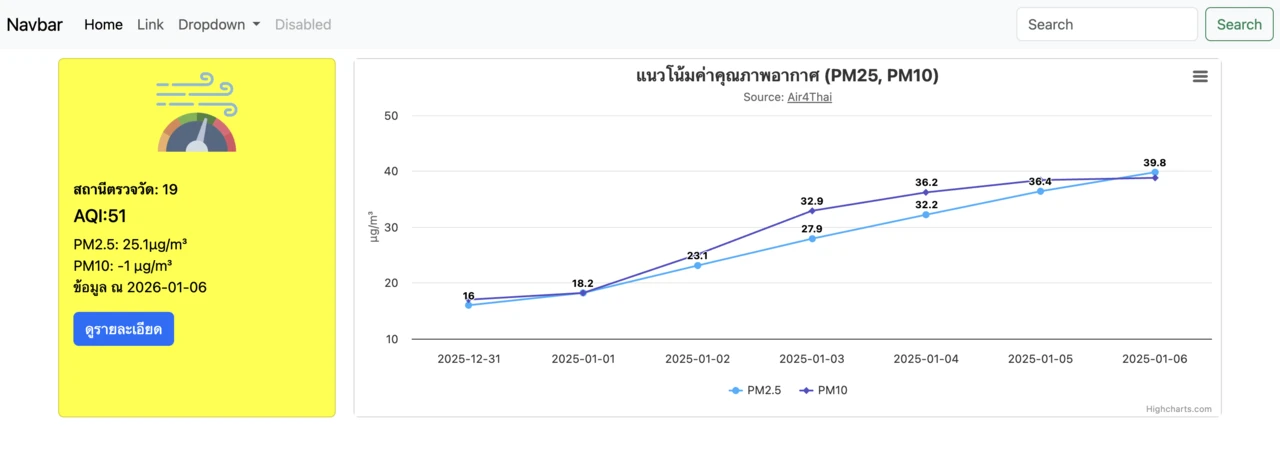
เมื่อได้กราฟดังกล่าวแล้ว ขั้นตอนต่อไปเราต้องนำข้อมูลที่ได้จาก Air4Thai มาใช้งานจริง ๆ โดยสามารถจัดเตรียมข้อมูลก่อนได้ด้วยฟังก์ชัน preparePmChartData(); และส่วนของตัวแปรอื่น ๆ ที่เกี่ยวข้อง
ทั้งนี้ source code ส่วนสมบูรณ์ได้ดังนี้
// pm25.js
$(document).ready(function () {
    console.log("DOM is ready!");
    fetchAirQualityData('19t'); // สถานีที่ 19
});

var dataDate = [];
var dataPm25 = [];
var dataPm10 = [];

function fetchAirQualityData(station) {
    $.ajax({
        url: 'http://air4thai.com/forweb/getStationData.php?stationID=' + station,
        method: 'GET',
        beforeSend: function () {
            console.log("Fetching air quality data...");
        },
        success: function (data) {
            console.log("Data fetched successfully:", data);

            $('#_station').text(station);
            $('#aqi-value').text(data[0].AQI);
            $('#pm25-value').text(data[0].PM25);
            $('#pm10-value').text(data[0].PM10);
            $('#data-time').text(data[0].DATETIMEDATA);

            let aqiValue = parseInt(data[0].AQI);
            setAQICardColor(aqiValue, '#aqiCard');

            preparePmChartData(data);
            createChartPm();
        },
        error: function (error) {
            console.error("Error fetching data:", error);
        }
    });
}

function setAQICardColor(aqi, cardSelector) {
    let bgColor = '';
    let textColor = '#000';

    if (aqi <= 50) {
        bgColor = '#00e400'; // Green
    } else if (aqi <= 100) {
        bgColor = '#ffff00'; // Yellow
    } else if (aqi <= 150) {
        bgColor = '#ff7e00'; // Orange
    } else if (aqi <= 200) {
        bgColor = '#ff0000'; // Red
        textColor = '#fff';
    } else if (aqi <= 300) {
        bgColor = '#8f3f97'; // Purple
        textColor = '#fff';
    } else {
        bgColor = '#7e0023'; // Maroon
        textColor = '#fff';
    }

    $(cardSelector).css({
        'background-color': bgColor,
        'color': textColor
    });
}

function createChartPm() {
    Highcharts.chart('chartPM', {
        chart: {
            type: 'line'
        },
        title: {
            text: 'แนวโน้มค่าคุณภาพอากาศ (PM25, PM10)'
        },
        subtitle: {
            text: 'Source: ' + '<a href="http://air4thai.com/" target="_blank">Air4Thai</a>'
        },
        xAxis: {
            categories: dataDate
        },
        yAxis: {
            title: {
                text: 'µg/m³'
            }
        },
        plotOptions: {
            line: {
                dataLabels: {
                    enabled: true
                },
                enableMouseTracking: true
            }
        },
        series: [{
            name: 'PM2.5',
            data: dataPm25
        }, {
            name: 'PM10',
            data: dataPm10
        }]
    });
}

function preparePmChartData(apiData) {
    dataDate = [];
    dataPm25 = [];
    dataPm10 = [];

    // เรียงข้อมูลจากเก่า → ใหม่ (Highcharts อ่านง่าย)
    apiData.sort((a, b) => new Date(a.DATETIMEDATA) - new Date(b.DATETIMEDATA));

    apiData.forEach(item => {
        dataDate.push(item.DATETIMEDATA);
        dataPm25.push(item.PM25 !== "-1" ? parseFloat(item.PM25) : null);
        dataPm10.push(item.PM10 !== "-1" ? parseFloat(item.PM10) : null);
    });
}
4. ตัวอย่างกราฟการแสดงผล
เมื่อข้อมูลพร้อมแล้ว เราจะนำไปสร้างกราฟเส้นแบบ Spline (เส้นโค้ง) เพื่อให้ดูสวยงาม พร้อมทั้งกำหนดแกน X ให้เป็นรูปแบบเวลา (datetime)
Try It Yourself: การสร้างรายงานสรุปด้วยกราฟวงกลม (Pie Chart) สามารถทดลองทำเองได้
1. เป้าหมาย
Lab นี้จะเน้นการสร้างกราฟวงกลม (Pie Chart) เพื่อแสดงสัดส่วนของข้อมูล ซึ่งมักใช้ในรายงานสรุป เช่น สัดส่วนยอดขายตามประเภทสินค้า หรือส่วนแบ่งการตลาด เราจะเรียนรู้วิธีการเตรียมข้อมูลจากฝั่ง Backend (จำลองด้วย PHP) และนำมาแสดงผล
2. การเตรียมข้อมูลฝั่ง Backend (PHP + MySQL)
กราฟวงกลมต้องการข้อมูลในรูปแบบเฉพาะ คือ Array ของอ็อบเจ็กต์ที่มี property name และ y เราสามารถเขียนสคริปต์ PHP เพื่อดึงข้อมูลจากฐานข้อมูลและแปลงเป็น JSON ในรูปแบบนี้ได้
ตัวอย่างไฟล์ get_sales_data.php:
<?php
// ตั้งค่า Header ให้เป็น JSON
header('Content-Type: application/json');

// จำลองการเชื่อมต่อฐานข้อมูลและดึงข้อมูล
// ในสถานการณ์จริง จะเป็นการ query จาก MySQL
$db_result = [
    ['product_type' => 'เครื่องเขียน', 'total_sales' => 45000],
    ['product_type' => 'อุปกรณ์ IT', 'total_sales' => 78000],
    ['product_type' => 'หนังสือ', 'total_sales' => 32000],
    ['product_type' => 'อื่นๆ', 'total_sales' => 15000]
];

$data_for_chart = [];
foreach ($db_result as $row) {
    $data_for_chart[] = [
        'name' => $row['product_type'],
        'y' => (int)$row['total_sales']
    ];
}

// ส่งข้อมูลกลับในรูปแบบ JSON
echo json_encode($data_for_chart);
?>
สคริปต์นี้จะสร้าง JSON output ที่มีโครงสร้างดังนี้ ซึ่งพร้อมสำหรับ Highcharts Pie Chart:
[
    {"name":"เครื่องเขียน","y":45000},
    {"name":"อุปกรณ์ IT","y":78000},
    {"name":"หนังสือ","y":32000},
    {"name":"อื่นๆ","y":15000}
]
3. การดึงข้อมูลและสร้างกราฟ
ฝั่ง Frontend เราจะใช้ $.getJSON เพื่อดึงข้อมูลจาก PHP script แล้วนำไปใส่ใน series.data ของ Pie Chart
Try It Yourself: การสร้างกราฟแสดงผลแบบ Real-time
1. เป้าหมาย
Lab สุดท้ายนี้ท้าทายที่สุด คือการสร้างกราฟที่อัปเดตข้อมูลเองโดยอัตโนมัติ (Live/Real-time Chart) เหมาะสำหรับการแสดงผลข้อมูลที่เปลี่ยนแปลงตลอดเวลา เช่น ราคาหุ้น, อุณหภูมิจากเซ็นเซอร์, หรือจำนวนผู้ใช้งานออนไลน์
2. หลักการทำงาน
หลักการคือการสร้างฟังก์ชันที่ดึงข้อมูลใหม่จากเซิร์ฟเวอร์เป็นระยะๆ ผ่าน AJAX จากนั้นใช้เมธอด series.addPoint() ของ Highcharts เพื่อเพิ่มจุดข้อมูลใหม่เข้าไปในกราฟ และอาจจะลบจุดข้อมูลที่เก่าที่สุดออกไปเพื่อให้กราฟเลื่อนไปข้างหน้า
- สร้างกราฟเริ่มต้น: สร้างกราฟที่มีข้อมูลว่างเปล่า หรือมีข้อมูลเริ่มต้นบางส่วน
- ตั้งค่า Event
load: เมื่อกราฟโหลดเสร็จ ให้เรียกฟังก์ชันสำหรับดึงข้อมูลครั้งแรก - ฟังก์ชันดึงข้อมูล (requestData):
- ใช้ AJAX (
fetchหรือ$.ajax) เพื่อขอข้อมูลใหม่จากเซิร์ฟเวอร์ - เมื่อได้รับข้อมูลแล้ว ใช้
series.addPoint(newPoint, true, true)เพื่อเพิ่มจุดใหม่- พารามิเตอร์ตัวที่ 2 (
true) คือการสั่งให้วาดกราฟใหม่ (redraw) - พารามิเตอร์ตัวที่ 3 (
true) คือการสั่งให้ลบจุดแรกสุดออก (shift)
- พารามิเตอร์ตัวที่ 2 (
- ใช้
setTimeout(requestData, 2000)เพื่อเรียกตัวเองซ้ำในอีก 2 วินาที
- ใช้ AJAX (
3. การสร้างกราฟ
เราจะสร้างกราฟจำลองการอ่านค่าอุณหภูมิจากเซ็นเซอร์ ซึ่งจะมีการอัปเดตทุกๆ 2 วินาที
บทสรุปและแหล่งข้อมูลเพิ่มเติม
ผ่าน 3 Labs นี้ เราได้เรียนรู้ตั้งแต่พื้นฐานการใช้งาน Highcharts ไปจนถึงการประยุกต์ใช้กับข้อมูลจริง ทั้งข้อมูลจาก API, ข้อมูลจาก Backend และข้อมูลแบบ Real-time ซึ่งเป็นทักษะที่จำเป็นอย่างยิ่งในการพัฒนาระบบที่มีการแสดงผลข้อมูลที่ซับซ้อน
หัวใจสำคัญคือการทำความเข้าใจโครงสร้างของ Configuration Object และการเตรียมข้อมูลให้ถูกต้องตามที่กราฟแต่ละประเภทต้องการ นักศึกษาสามารถศึกษาเพิ่มเติมและดูตัวอย่างกราฟประเภทอื่นๆ ได้จากแหล่งข้อมูลทางการของ Highcharts:
- Highcharts Demo Showcase: แหล่งรวมตัวอย่างกราฟทุกรูปแบบ พร้อมโค้ดให้ศึกษาและนำไปปรับใช้
- Highcharts API Documentation: เอกสารอ้างอิงสำหรับทุก Options และ Methods ที่มีในไลบรารี
- Highcharts Blog & Tutorials: บทความสอนเทคนิคต่างๆ และกรณีศึกษาที่น่าสนใจ
ขอให้สนุกกับการสร้างสรรค์ Data Visualization ด้วย Highcharts.js!